10 ほかの Claude コードのヒント: それを知っておくべきでした
原文标题:「10 個私が Claude コードの使用方法を知っていたら良かったと思う技巧」
原文作者:ハンマーマン、AI アナリスト
以下は私が半年以上かけて習得した Claude コードの使用技巧で、知っていたら良かったとため息をついたものです。
これらの技巧は私に多くの時間を節約してくれ、コードを書いたりコンテンツを作成する際にスムーズなフローに入るのを助けました。
この記事は三部に分かれています:
1. 三つの起動方法
2. 実行中の技巧
3. 人間と機械の協調効率を解決するための関連ソフトウェアの使用
これらすべては:あなたがプログラミングなどの活動により集中できるようにします。
私は数ヶ月前に誰かがこのチュートリアルを私に送ってくれたら、迂回することなく、スムーズにスタートできたと願っています:
1. このガイドを保存し、今週末に 30 分間 Claude コードの技巧をマスターします。
2. 「私は Claude コードが難しいと感じていますが、試したことはありません」と尋ねられたら、誰にでも送ってください。
それでは、最初に最も簡単な起動方法から始めます(はい、起動にもやり方があります)
Claude の三つの起動方法
簡単な起動
Claude の起動は非常に簡単なことであり、コマンドラインで簡潔に行います。
ただし、コマンドラインツールが好きでない友人のために、実際に Claude コードはビジュアルインターフェースでもあります。
それをどのようにするか?
こちらのウェブサイト:https://claude.com/download の Claude Desktop の下に、以下の手順に従うと、ビジュアルな Claude を手に入れます。
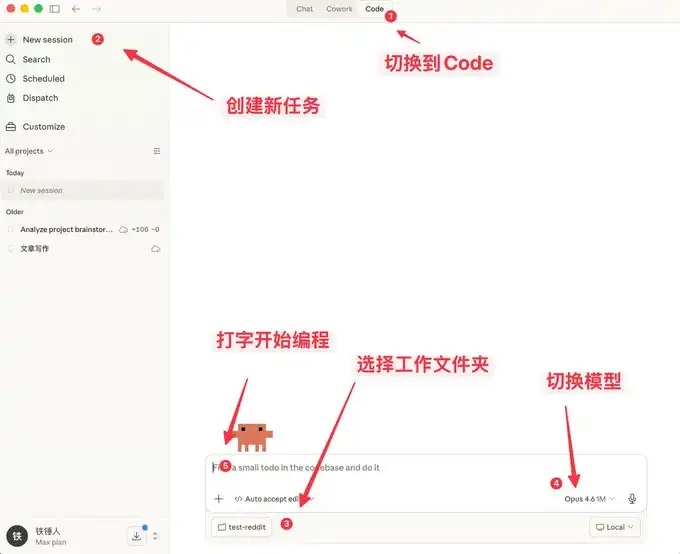
ここではチャットだけでなく、OpenClawのような機能も多く含まれています。
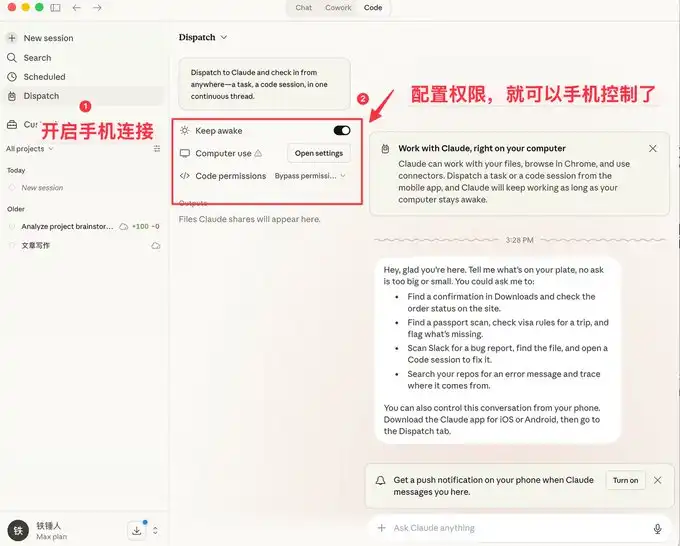
視覚的なインターフェースは一般の人にとって使いやすいですが、プログラマーはコマンドラインの起動方法の方が好きです。
以下にいくつかの高速起動コマンドを紹介します。
コマンドラインで起動
特定の履歴から起動
私たちがClaude codeを使用する際、再起動が必要な状況に頻繁に遭遇します。再起動するたびに前のコンテキストを復元する必要があります:
以前はよく次を使用していました:
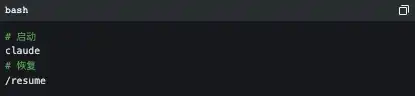
しかし、公式は実際にいくつか素敵な起動コマンドを提供しています:
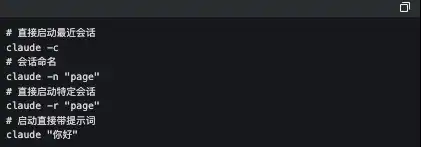
ここで私がよく使用するのは、cluade -cです。簡潔なコマンドでかなりの時間を節約しています。
-pを使用して自動化で起動
Claude CodeはUIのない状態で起動できます。次のコマンドを使用するだけです:

重要な点は、現時点ではローカルのサブスクリプショントークンを使用してタスクを自動化する場合、この方法しかできないことです。
以下は有名なObsidian + Claude Codeツールであり、ローカルのサブスクリプショントークンを使用するためにSDKを作成したものです。
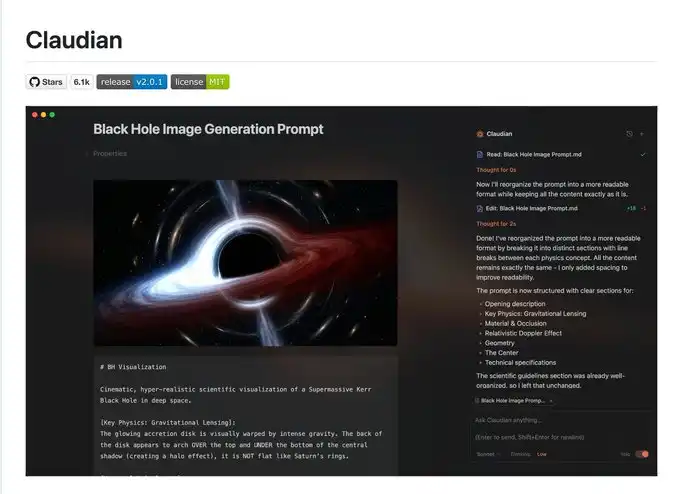
前述のことが少し複雑に聞こえるかもしれませんが、次に使用するいくつかの簡単なコマンドについて説明します。
Claude codeを実行する際に知っておくべき3つの小技
タスクを優雅に中止してバックアウト
Claude codeを使い始めたばかりの人々は、通常、Ctrl+Cを使用して現在の対話を閉じることを好みますが、誰もがClaudeを直接閉じてしまうことを知りません。正しい方法は一度Eseキーを押すだけで、すぐに対話を中断して事態を悪化させないようにすることです。
もしClaudeが突然無関心になった場合、Ese+Eseを2回押すと、次のようなリストが表示されます:
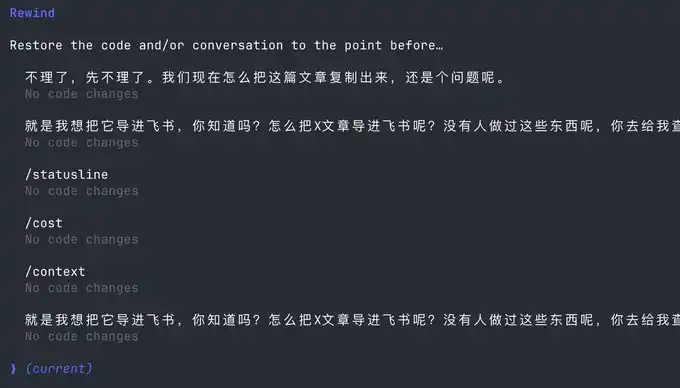
この機能を使用して、どのチェックポイントにも戻ることができ、Claudeコードがコードをめちゃくちゃにするのを防ぐことができます。
Claudeを離れずにコマンドを実行する
時々、テストコマンドを自分で実行したいと思うことがありますが、現在のClaudeから離れずに別のコマンドウィンドウを開かなければなりません。
実際には、!構文を使用できます:

コンテキスト管理
会話が続くにつれて、蓄積されるチャット履歴が増えると、1回のトークン消費も増え、この時、Claudeコードはますます応答が遅くなります。
新しいウィンドウを開くか、/clearコマンドを使用するかの2つの選択肢があります。
これは、不要なコンテキストをクリアする単純なコマンドであり、20個のChromeタブをまとめて閉じるのと同じです。
しかし、このコンテキストをクリアしたくありませんか?/compactを使用し、少し圧縮します。
これは、Claudeにレッドブルを飲ませるようなもので、気分をリフレッシュさせます。
上記のいくつかの小技がClaudeコードのスムーズな使用を助けることを願っています。
しかし、Claudeコードはコマンドラインツールであるため、どれだけ多くのコマンドを学んでも、それは精神的負担です。
幸いなことに、コミュニティには、次のような問題に対処するためのさまざまなソフトウェアがあります:
1. 成熟した入力補完メソッド論がないため、プログラミング効率が低い
2. 人間のタイピングが遅いため、入力補完の効率が低い
3. マルチタスクプロセス中、人々は分断され、生産性が向上しません
上記のいずれかがあなたの問題である場合は、引き続き読んでください。
人間と機械の協調問題を解決するためのソフトウェアの使用
今、私たちは徐々に気づいています、人間が機械の速度に追いついていないことについて、コミュニティはこの問題を解決するために一連のソフトウェアを提供しています。
まず最初に、成熟したプログラミングメソッド論が必要です:
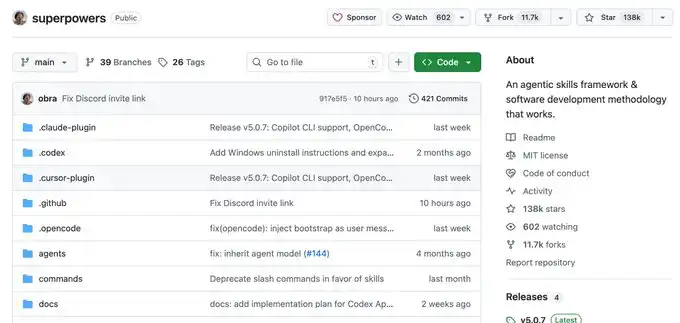
超能力
Ordinary people have no specific guidelines when Vibecoding, they just do whatever they think of. This Skills was summarized by an old programmer as a programming workflow.
He packaged top software engineering best practices into a one-click Skills. From requirement clarification, Spec confirmation, detailed planning, to TDD test-driven + automated Code Review, the entire process enforces a structured workflow, allowing AI to output high-quality, maintainable code like a mature engineering team, greatly increasing the first-pass rate, and no longer needing to fight fires repeatedly.
This project already has 138k Stars, please check it out for details, I won't go into details here.
Once you have a set of mature programming Skills, you will find that it requires you to input information frequently, and at this point, you will find that typing speed becomes your efficiency bottleneck.
You may be thinking, Is there any software in the office that can quietly convert speech into text, with particularly accurate Chinese-English recognition?
Yes, there are, and there are many, but I only recommend two, typeless and Bean Input Method
语音输入软件
The advantage of the Bean Input Method is that it is fast, the Chinese-English recognition is good, and most importantly, it's free. It's a bit like the Android system, and I am also using it.
But for typeless, apart from the need to pay, there are not many drawbacks, but you can try it.
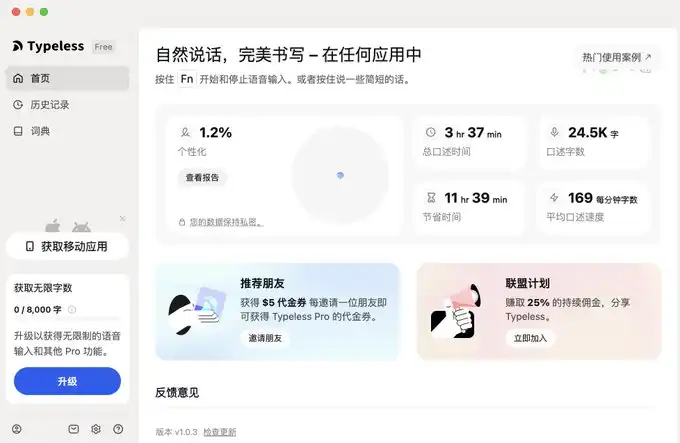
I will put the links below.
For typeless, the one that lured me to recommend it: https://www.typeless.com/?via=lxfater
The Bean Input Method is still in the testing phase, you can find the installation package by searching.
Once speech input starts, we can provide more context to Claude code, and the first-pass rate will continue to increase. At this point, the bottleneck of efficiency lies in the runtime of Claude code.
We can use multiple instances of Claude code at the same time. At this point, the bottleneck is the problem of human multitasking and losing context.
あなたの注意力切替の問題を解決する
まず最初にお勧めするのは、Cmux というソフトウェアです:
それは Ghostty に基づいて macOS 向けに新しく作られたネイティブのターミナルで、複数のコーディングエージェントを同時に実行するために作られています:垂直タブ + スマートサイドバー、柔軟な分割画面、スマート通知のハイライト、ブラウザ内の分割画面 + ソケット API。
これはオープンソースプロジェクトです:https://github.com/manaflow-ai/cmux
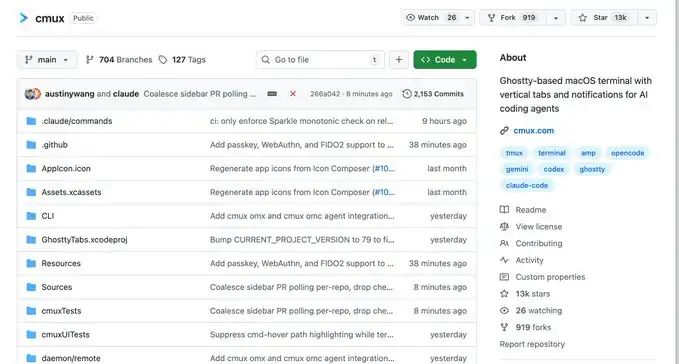
私が最も好きなのは、画面分割機能ですが、画面分割した後、どのウィンドウがタスクを完了したのかがわからなくなります。
幸運なことに、このソフトウェアは特定のターミナル領域を直接ハイライト表示し、対応するウィンドウにすばやく切り替えるのを支援してくれます。
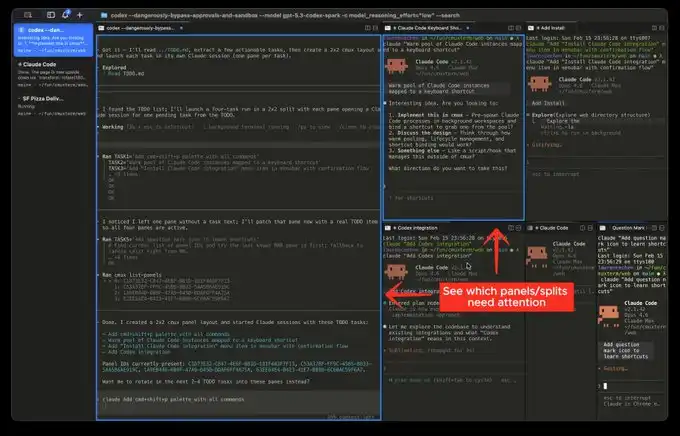
Official Website Image
しかし、次に紹介するソフトウェアはこの切り替えを非常にスムーズにします:
それは最近非常に人気のある製品で、Vibe Island と呼ばれています
UI は見栄えが良いですね、しかし、この製品の最も素晴らしい点は、さまざまなツール間の切り替えをサポートしていることです
さらに、切り替えるたびに自動的に、その APP のウィンドウを起動しフォーカスします。そして、直接入力するだけです。
理論的には、十分に高速に切り替え、多くのウィンドウを開いていれば、処理する必要があるウィンドウが次々とあなたの前にプッシュされます。あたなは工程ラインを処理している感覚を持つことでしょう。
最後に
このコンテンツが役立つことを願っています。今回は初心者向けですが、実際にはプログラマーにとっては基本的なことです。
ただし、あなたに役立てば幸いです。この記事がお役に立てた場合は!
BlockBeats の公式コミュニティに参加しよう:
Telegram 公式チャンネル:https://t.me/theblockbeats
Telegram 交流グループ:https://t.me/BlockBeats_App
Twitter 公式アカウント:https://twitter.com/BlockBeatsAsia

 関連記事
関連記事