如何完全熟练使用 Claude Cowork?
原文タイトル:私はClaude Cowork(フルコース)をマスターしたいです。
原著者:@hooeem
翻訳:Peggy,BlockBeats
編者注:Claude Cowork を中心とした包括的な実用ガイドであり、「より良いプロンプトの作り方」ではなく、「AI を管理およびスケジュール可能な実行ユニットにする方法」に焦点を当てています。
この記事は、基本的な構築から始め、安定したコンテキスト(つまり「ビジネスブレイン」)を構築するためにプロジェクトと .md ファイルを介して進み、3つのレベルの命令システム(グローバル、Cowork、プロジェクトレベル)を介して行動を制約します。さらに、これに接続子、ブラウザー、デスクトップ制御機能を導入し、AI の実行範囲を拡大します。最後に、スキル、プラグイン、定期タスク、Dispatch モードを介して、再利用可能で自動実行可能なワークフローシステムを構築します。
従来の「AI を対話的に使用する」方法とは異なり、この方法論は、構造が対話よりも優先し、システムがスキルよりも上位に位置することを強調しています。その目標は、単一のタスクの効率を向上させることではなく、反復的作業を長期間実行可能な自動化プロセスに定着させることです。
もし Chat がツールであるなら、Cowork はむしろ「トレーニング可能なデジタル従業員」に近いものです。この記事が提供するのは、ゼロから始めてその機能を段階的に拡大する操作パスです。
以下はオリジナルの文章です:
三か月前に Claude Cowork がローンチされて以来、Claude は50回以上の更新を繰り返し、私が Cowork を利用する方法をほぼ完全に変えました。以下では、これらの変更をどのように活用し、本当にマスターするかについて説明します。
Claude Cowork は私たちの働き方を変えつつあります。タスクを任せるだけで、計画を立て、手順を実行し、他のことに取り組んでいる間に結果を直接フォルダに提供します。ただし、Cowork のリリースから現在まで、多くの変更がありました。このガイドでは、すべての重要なコンテンツを詳しく説明しますので、注意してください。
本当に実行可能なAIにフルワークフローを任せたい場合は、引き続きお読みください。この記事はあなたに向けて書かれています。
過去数か月間、私は個人的に使用しながら、他の人々がどのように Cowork を使用しているかを研究し、また、新しいバージョンの更新後に見逃した面白い使用シナリオがあるか Claude に逆助言を求めて調査しました。
実際に、私はこのコンテンツを完全なコースにまとめました。Claudeについて聞いたことがない人も、毎日使っている人も、この記事はあなたがClaude Coworkを真に理解するのを助けます。
Claude Coworkとは何ですか?(および何ではないか)
Claude Chatはアシスタントです。プロンプトを入力すると、回答が得られます。常に対話に参加しています。ブレスト、下書き作成、迅速な考えを形成するのに非常に適しており、「ループ内」に常にいることができます。
Claude Codeは開発者向けです。あなたのコンピューターの端末で実行され、直接コードの記述、コードの実行、GitHubリポジトリの管理ができます。GoogleのAnti-GravityなどのIDEにも組み込むことができます。これは「元の知性」に装着された鉄人スーツと考えることができます。ただし、非技術ユーザー向けには設計されていません。
Claude Coworkは従業員です。これは非技術ユーザー向けのインターフェースですが、下層にはClaude Codeと同じ自動実行エンジンが使用されています。タスクを指示するだけで、それを自動的にサブタスクに分解し、ローカルで仮想マシン環境を起動し、完全なプロセスを実行し、あなたが離れた後で、最終成果を直接あなたのフォルダに配置します。
Chatは対話です。Coworkはタスク委任です。
両者は完全に異なる関係であり、全く異なる結果をもたらします。
この違いを真に理解すると、Coworkに対する考え方が根本的に変わります。
セットアップ手順
Coworkは直接ディスク内のファイルを読み書きします。システム全体へのアクセス権をすべて渡すと、災害が始まることがよくあります。
そのため、まずはそれを制限された範囲に保持してください。具体的には、次のようにします:
Step 1: モデルの選択
Coworkインタフェースの右側で、AIモデルを選択してタスクを実行します。
・ Sonnet 4.6:メインモデル。コストが低く、効率が良く、あなたの日常のニーズの99%をカバーできます。通常、これだけで十分です。
・ Opus 4.6:ヘビーデューティ。クレジットを急速に消費し、最も複雑で重要な高リスクタスクにのみ残します。「アインシュタインの原則」を適用すると、「アルバート・アインシュタインをキッチンで手伝わせないでください」ということになります。
·俳句(Haiku):只適して軽量で高速な小さなタスクに。
同時に、画面下部の Extended Thinking を開いておくのを忘れないでください。これにより、Claude は複雑なロジックを本当に処理できるようになり、パターンマッチングだけで表面的な答えを出すのではありません。このディテールの重要性は、多くの人が想像している以上に高いです。
ステップ2:サンドボックスの作成
デスクトップで、新しいフォルダを右クリックし、名前を Claude Workspace または Sandbox としてください。これが Cowork の作業領域です。それが操作できる範囲は、指定したこのフォルダ内に限定されます。フォルダの外のコンテンツには触れません。
ステップ3:フォルダのアクセス許可の付与
Cowork に入った後、「フォルダで作業」をクリックし、さきほど作成したサンドボックスフォルダを選択します。Claude はその位置内のファイルを変更する許可をリクエストします。 「一度だけ許可する」 または 「常に許可する」 をクリックしてください。
これで設定は完了し、さらに安心です。
ステップ4:最初のタスクを実行
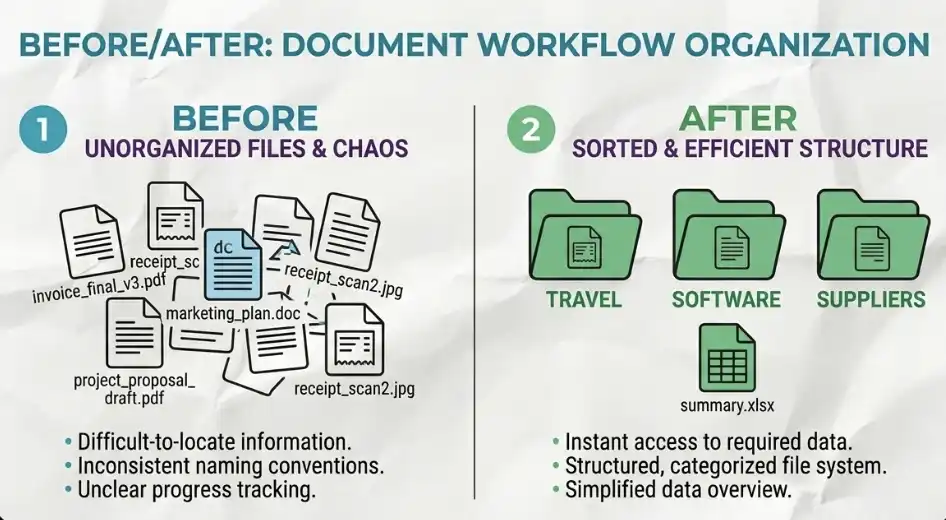
さまざまなタイプの請求書を十数枚このサンドボックスフォルダにドラッグアンドドロップし、次にプロンプトワードを入力します:「これらの請求書をカテゴリー別にグループ化し、異なるサブフォルダに整理し、Excel の集計表を作成してください。」
Cowork は画面右側に実行計画を示し、自律的に処理を開始します。それは複数の並行サブエージェントを同時にスケジュールし、異なるタスクの部分を同時に完了する可能性さえあります。
コーヒーを飲み終わる前に、請求書はすでに整理されているかもしれません。
AI ワークスペースの構築
あなたが常に「構造のない」 Cowork を使用している場合、おそらくこれらの問題に遭遇しています:それは異なるセッション間で何も覚えないようになっています;新しいウィンドウを開くたびに、あなたはビジネスを再説明しなければなりません;異なるタスクが互いに干渉し、混在しています。
解決策はただ1つ——プロジェクト生態系(project ecosystem)を構築することです。
Project Ecosystem(プロジェクト生態系)とは何ですか?
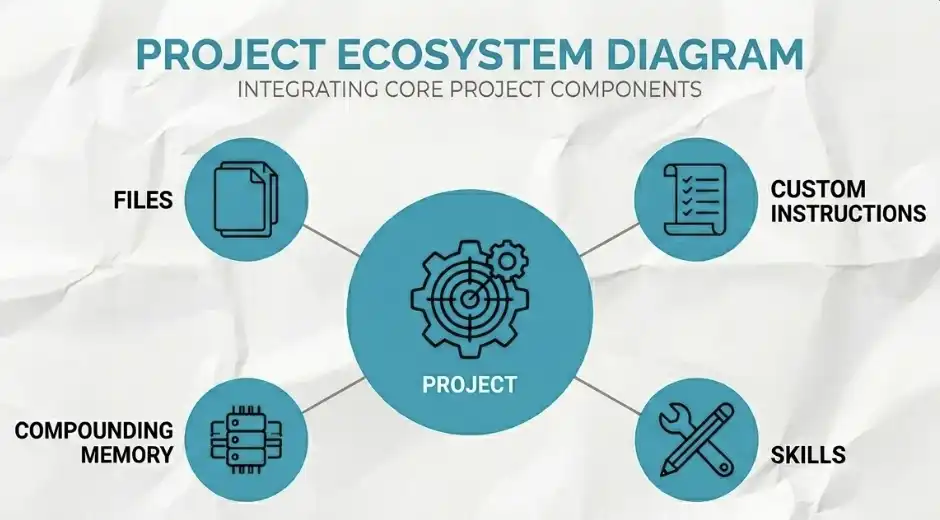
Project(プロジェクト)は単なるフォルダではありません。それは以下のすべてを統合するコンテナであり、あなたのファイル、カスタムインストラクション、スキル、持続的なコンテキストメモリなどがすべて同じ場所に集約されています。
· Project がないと何が起こるのか?クロードはあなたが誰であり、何のビジネスをしているのか、どんなトーンを使うのかを知りません。そのため、循環に陥ります:毎回の会話で自分自身を説明する必要があります。
· Project があると?コンテキストは「複利」のように蓄積され始めます。たとえば、最初の週では、はっきりさせるために完全なプロンプトを書かなければなりませんが、第6週になると、「通常通りに」だけ言えば、クロードはあなたが何を言っているのかを理解します。これが Cowork の真の力です。
非常に重要な原則:プロジェクトは隔離されなければなりません
異なる領域は、異なるプロジェクトに分割する必要があります。たとえば:YouTube コンテンツプロジェクト、ファイナンスプロジェクトは、絶対に混在させてはいけません。
さもないと何が起こるでしょうか?YouTube のトーンやルールが財務タスクに「汚染」され、クロードはスタイルを混同し始め、出力が不安定になります。これについては妥協の余地はありません。厳格に隔離する必要があります。
プロジェクトの作成方法
プロジェクトを作成する方法は3つあります:
1、ゼロから開始
・プロジェクトに名前を付ける
・基本的なインストラクションを書く
・使用中にコンテキストを継続的に蓄積する
システムをゼロから構築するのに適しています。
2、Claude Chat からインポート
・ウェブ版Claudeでの履歴プロジェクトを直接インポート
・すべてのコンテキストとメモリが完全に保持されます
蓄積が既にあるユーザーに適しています。
3、既存のフォルダーを基に作成
・コンピューター上のフォルダーを選択
·Cowork はこれらのファイルを自動的にプロジェクトの周囲に構築します。
既存のコンテンツを素早く開始する必要があるシーンに適しています。
要約すると、Cowork の力は「単発の会話」ではなく、「長期的に蓄積されたプロジェクトコンテキスト」にあります。
あなたの「ビジネスブレイン」
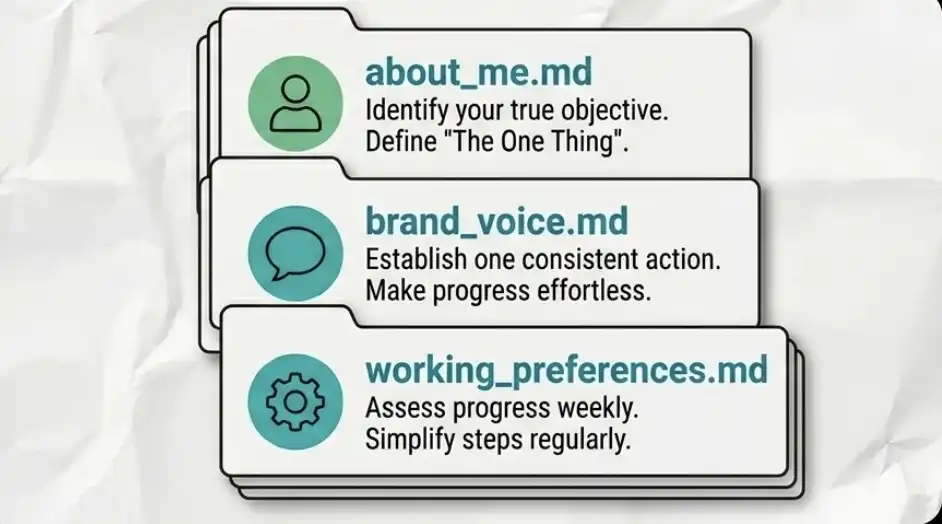
Project はインフラストラクチャであり、真の「パーソナリティ」は .md ファイル内に存在します。
これらは、あなたのコンテキストフォルダにある純粋なテキストファイルであり、Claude は各タスクを実行する前にそれらを読み込みます。つまり、これらのファイルを介して、それはあなたと2年間協力してきたかのように振る舞い、ただの新入りの汎用アシスタントではありません。
about_me.md
あなたが誰か、あなたのビジネスが何をしているか、あなたの顧客は誰か、あなたがどのように収益を上げるか、そして現在の優先事項が明確に記載されています。
Claude は毎回このファイルを読み込みます —— 本当に毎回です。
brand_voice.md
あなたの表現方法を定義します:好きな話し方、嫌いな表現、よく使う文体。過去の実際のライティングサンプルを直接貼り付けることもできます。
このファイルの目的は、あなたの書いた内容がもはや「同じような Claude」にならないようにすることです。
working_preferences.md
あなたの作業方法を規定します:タスクの管理方法、ファイルの保存場所、出力形式など。
ゼロから自分で書かないでください
最も簡単な方法は、Claude に尋ねてもらうことです。直接「段階的に質問して、私の回答に基づいてビジネスブレインファイルを生成してください。」と言えます。たった 15 分で済みますが、毎週数時間を節約し、継続的に役立ちます。
Global Directives vs Project Directives
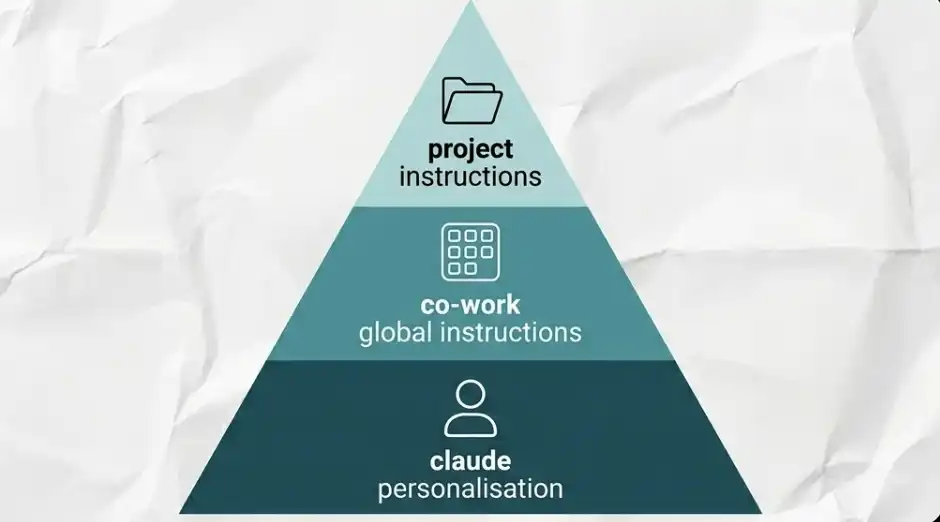
全体で3つの階層があり、各階層は段階的に狭まっていきます。これらの3つの階層がすべて構成されていると、Cowork は安定して動作します。
Layer 1: Claude Personalisation(Global)
あなたの名前をクリック → 設定に入る。このレイヤーは、Chat、Code、Cowork のすべてのシーンに適用されます。
ここでは、あなたの「一般原則」を設定します:
· 大文字の使用を控える
· 研究をする際は、第一情報源を優先し、二次的な集約コンテンツは使用しない
· 曖昧で保守的な表現を使用しない(no hedging language)
これはあなたの基本行動規範です。
第2レイヤー:Cowork グローバル指示
パス:設定 → Cowork 設定 → グローバル指示。このレイヤーは Cowork 内でのみ有効であり、すべてのタスクに適用されます。
統一して実行する必要がある規則を記述するのに適しています:
· 日付形式の指定
· ファイル名の規則(例:underscore_descriptive_name)
· ビジネス関連のタスクを処理する際には常にサンドボックスフォルダを最初にチェックする
その目的は、各タスクで同じコンテキストを繰り返し入力するのを回避することです。
第3レイヤー:プロジェクト固有指示(Project-specific)
単一のプロジェクト内でのみ有効です。
例えば、あなたの YouTube プロジェクトでは:
· 特定のスライドツールを使用してビデオの冒頭を生成する
· すべてのデータを特定の表に記録する
これらの規則はあなたの金融プロジェクトに影響を与えるべきではありません。
コア原則:厳格な分離
さまざまなプロジェクトのルールは分離する必要があります。そうでないと、「汚染」が発生します:YouTube のコンテンツ規則が財務タスクに影響を与える。出力スタイルが混乱し、ロジックがずれてしまいます。一度混在すると、Claude は自分が誰なのかを理解するのが難しくなります。
グローバルで習慣を定め、Cowork で実行し、プロジェクトで専門化。
AI の機能を向上させる
ここからは、Cowork は便利なツールにとどまらず、タスクを自律的に実行できるオペレーターに変身します。私たちはそれに機能を与え、サンドボックスから出て、アプリ、ウェブページ、デスクトップ環境とやり取りできるようにする必要があります。
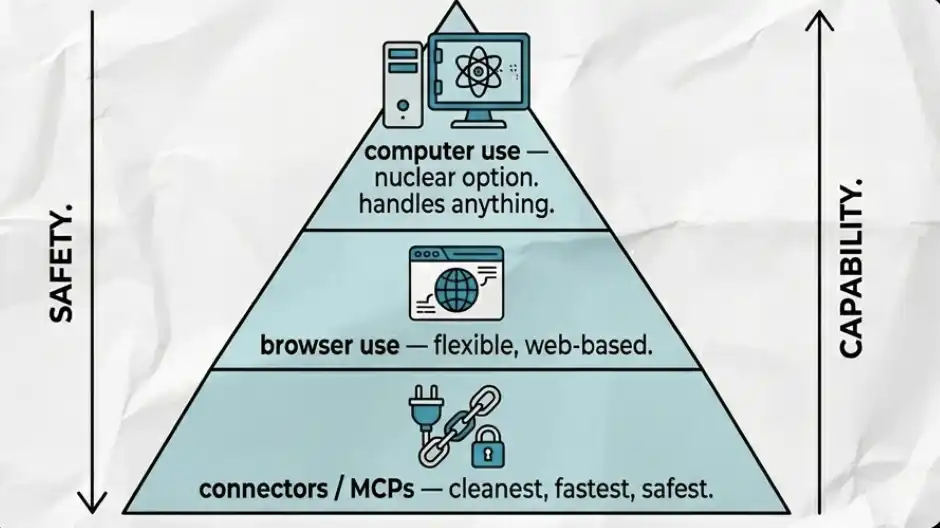
全体は3つのレイヤーに分かれており、次の順序で使用します:最初にコネクタを使用し、次にブラウザ機能、最後にバックアップとしてコンピュータの操作を使用します。
コネクタおよびMCP
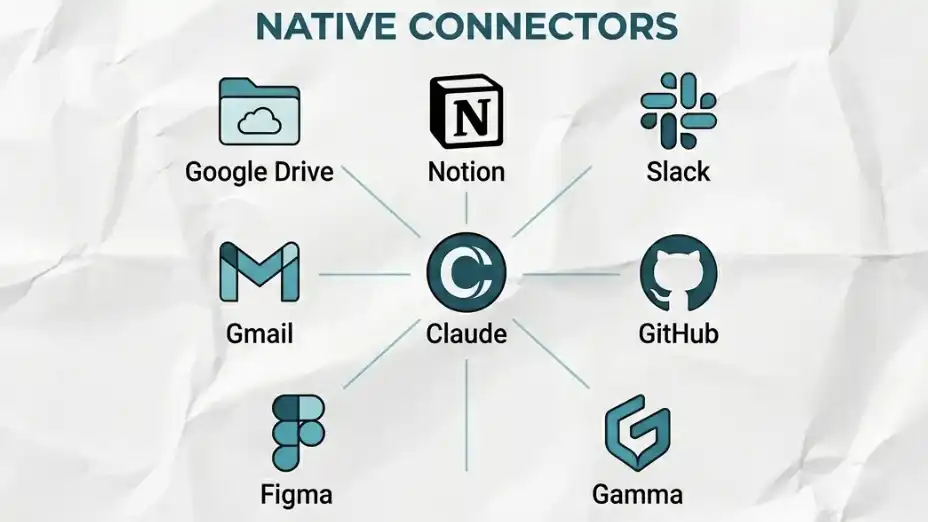
コネクタ(またはMCP、Model Context Protocolsとも呼ばれる)を使用すると、Claude は日常的に使用しているアプリ内で直接操作できます。
コピー&ペーストではなく、スクリーンショットではなく、承認済みアクセスを介して、アプリのインターフェースで操作を実行できます。組み込みのコネクタは、Google ドライブ、Notion、Slack、Gmail、GitHub、Figma などをサポートしています。
接続方法
チャット画面のプラスボタンをクリックして、コネクタータブに移動し、必要なツールを参照または検索し、その後ブラウザで承認フローを完了します。
接続が完了すると、細かい権限コントロールを行うことができます。各接続されたアプリについて、それぞれを「常に許可」「確認が必要」「アクセス拒否」のいずれかに設定できます。常に、そのアプリが何を行い、何を行わないかを完全にコントロールできます。
専用コネクタ
Gamma を例に取ると:Claude が専用コネクタなしでプレゼンテーションを作成すると、結果は通常そこそこですが、レイアウトや構造が理想的ではありません。
しかし、Gamma コネクタを有効にすると、Cowork はコンテンツを Gamma に自動的に引き渡し、見栄えの良い、視覚的に完璧なプレゼンテーションを生成します。
核心原則は:適切なツールを使って適切なタスクを完了します。汎用ツールに専門ツールが行うべき作業を行わせないでください。
Advanced Techniques(専門技術)
技術 1:Apify MCP(データの簡単な収集)
YouTube、TikTok、Instagram からデータを収集したいですか?n8n や複雑な自動化フローの構築は不要です。私は以前それを試しましたが、比較すると大きな違いがあります。
操作手順:
· Apify アカウントで無料の API トークンを作成します
· Cowork のコネクタを開き、「Apify」を検索します
· API キーを貼り付けて接続を完了します
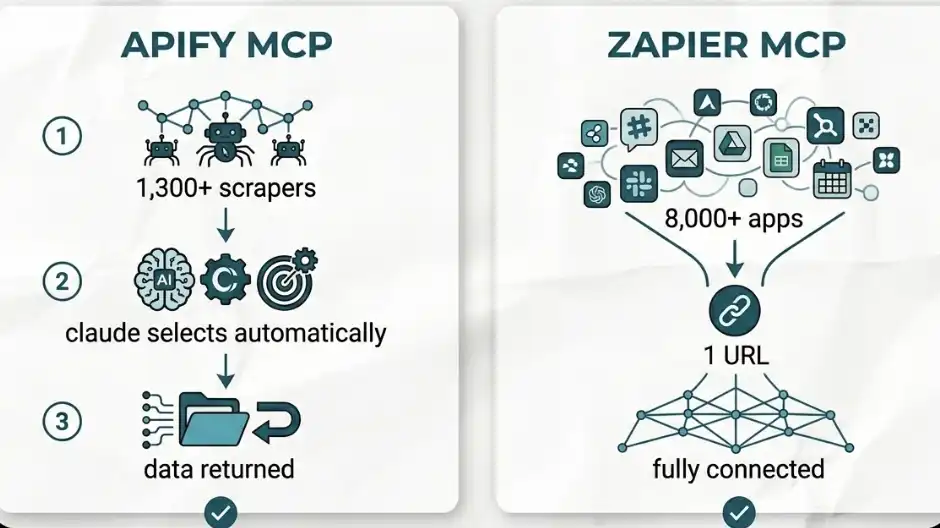
接続が完了すると、Claude に特定のプラットフォームからデータを取得させると、自動的に Apify の 1300 を超えるクローラーツール(アクターと呼ばれる)の中から最適なものが選択され、タスクが実行されます。
手動で選択したり設定したりする必要はありません。ツールが自動的に見つけて実行し、データを返します。
ハック2:Zapier MCP(8000 を超えるアプリに接続)
Claude がネイティブでサポートしていないツールを使用している場合、これが解決策です。これは私が初めて使ったときに本当に感動した機能です。
Zapier の MCP は HubSpot、Skool、Airtable など、8000 を超えるアプリに接続できます。
手順:
· Zapier プラットフォームで MCP サーバーを作成します
·「Claude Cowork」を選択します
· 使用を許可する特定のツールと操作を構成します
· 生成された URL をコピーします
· Claude のコネクタに戻り、「Zapier」を検索し、その URL を貼り付けます
10 分未満で、8000 を超えるアプリがロック解除されます。
この統合のセットアップにより、よくある問題が解消されました。「でも、私が使っているツールはサポートされていない場合どうすればいいのですか?」
現在、この問題はほぼ永久に解決されました。
ブラウザの機能:自動ウェブページ操作
利用可能なコネクタがない場合は、ブラウザ拡張機能を使用します。これは第二のレイヤーの機能です。
インストール方法
· Google Chrome を開きます
· Chrome ウェブストアに移動します
· 「Claude」と検索します
· インストールしてツールバーに固定します
· Cowork 設定で「Chrome の Claude」を有効にします
有効化後の機能
有効化後、Claude は以下を行うことができます:
・ブラウザータブを自動で開く
・ウェブサイトにアクセスする
・ページのコンテンツを読む
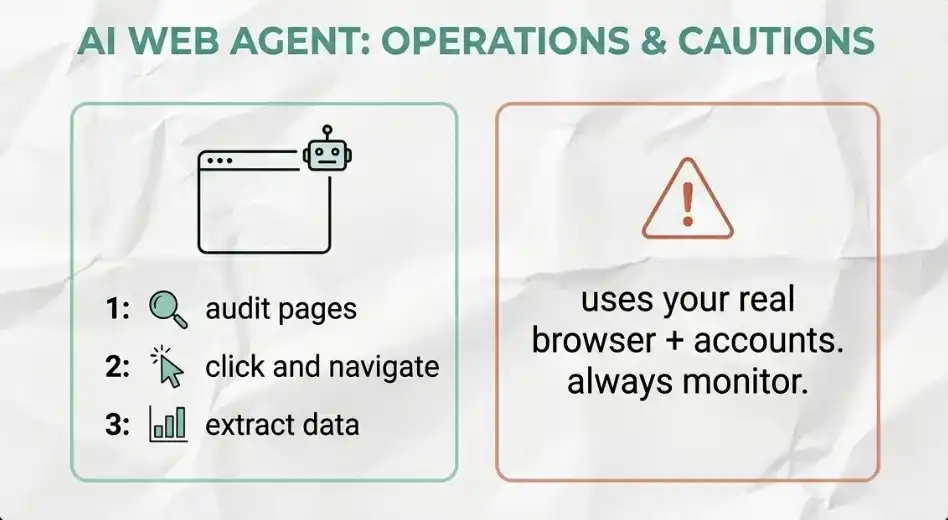
URL を指定して、以下を行わせることができます:
・ランディングページを検査する
・CTA(Call to Action)デザインを分析する
・競合分析を行う
テキストを読むだけでなく、ページの構造も理解することができます:
・斜体を強調
・見出しレベル
・ページレイアウト
さらに、複数段階の操作を行うことができます。
例えば、YouTube を開いて、推奨動画を閲覧し、再生回数や高評価率、コメントの感情を返すことができます。
完全に実行可能です。
真剣に考慮すべきリスク警告
Claude はあなたの実際のブラウザーを使用します。つまり、あなたの個人アカウントにログインしています。もし航空券の検索をさせ、既に航空会社のウェブサイトに支払い情報が保存されている場合、技術的には直接支払いを行う能力を持っています。
したがって、次のことが必要です:
・その操作を監視すること
・アクセス制限(ブロックリスト)を設定すること
これは理論上のリスクではなく、現実の能力です。これを、まるで誰かが新入社員でありながら既にあなたのアカウント権限を持っていると考えてください。
コンピューター操作能力:フルスクリーンとデスクトップ制御
コネクターが問題を解決できない場合や、ブラウザーの機能が不十分な場合は、コンピューターの使用を利用してください。これは最後の手段です。
Claude は、以下を行うことができます:
・あなたの画面を直接「見る」
・マウスを制御する
・キーボードで入力する
つまり、コンピューターで手動で行えることは、現在、自律的に行うことが可能です。
開始方法
・あなたのアカウント名をクリックする
・設定に入る → 一般
·「コンピューターの使用」を開く
重要:どんな操作を行う前に、まずはセンシティブなアプリケーションをブロックリストに追加してください。
実際の使用シナリオ
Claude に次のように指示できます:デスクトップ上でビデオファイルを見つけ、CapCut のプロジェクトにドラッグアンドドロップ
実行手順:
・Claude が Finder と CapCut へのアクセスをリクエスト
・キーボードを一切操作する必要はありません
・ファイルを視覚的に識別します
・編集ソフトウェアを開きます
・該当するファイルを見つけ、ドラッグアンドドロップを完了します
全体のプロセスは自動的に完了します。この機能は非常に強力です。そのため、まずはブロックリストを設定する必要があります。
自動化とタスクデリゲーション
このツールの使用方法を根本から変えるルールがあります:毎週繰り返されるタスクはすべて自動化する必要があります。
自動化システムは、スキル、プラグイン、定期タスク、ディスパッチモードの4つのレベルに分かれています。これらは段階的に構築される重ねる能力であり、まとめて一度にすべて構築する必要はありません。
カスタムスキル:ワークフローを1つのコマンドに圧縮
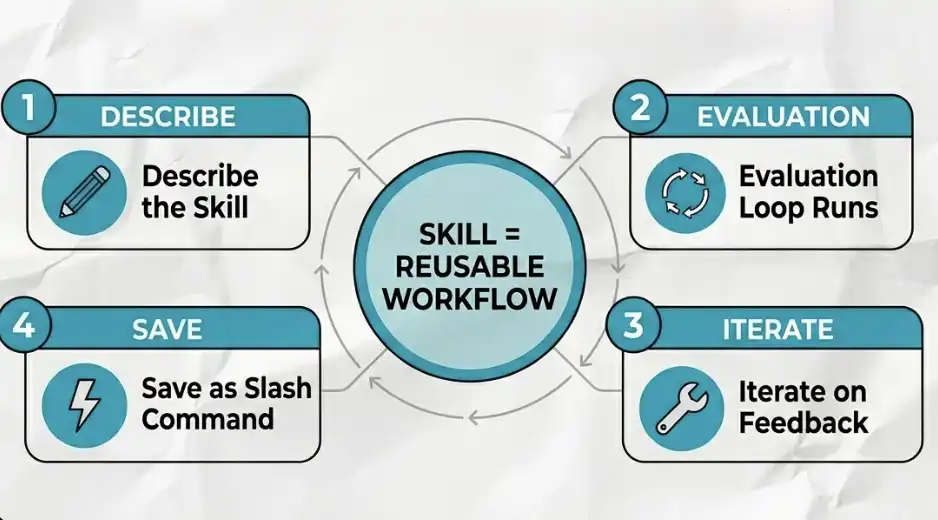
スキルは、再利用可能なAIワークフローであり、1つのコマンドにカプセル化されたものです。
同じプロセスを毎回長いプロンプトで実行する必要はもうありません。
代わりに、/summarise_invoices のようなスラッシュコマンドを使うだけです。
スキルの背後には何があるのか?
基本的に、それは .md ファイルです:
・命令を含む(instructions)
・時々スクリプトも含む
・Claude がタスクを実行する際に動的に読み込まれます
あなたはコードを書く必要はありません。自然言語で説明すれば良いだけで、Claude がそのファイルを生成します。
スキルの作成プロセス
1. デフォルト(The Prompt)
このスキルが何を行うかを明確に説明します。
例:
· 生成されたすべてのプレゼンテーションにブランドの配色とフォントを自動適用
· 一括インボイスを構造化された表に整理
2. 評価(Evaluation Loop)
Cowork にはスキルのテストメカニズムが組み込まれています:
· スキルを使用してタスクを実行
· スキルを使用せずに再度タスクを実行(基準として)
· 両方の結果を並べて比較
3. イテレーション(Iteration)
結果を確認します:
· 要件漏れはないか(たとえば、クリーム色の背景を忘れた)
· フォントが正しいか
· 形式が予想どおりか
問題をクロードにフィードバックし、自動修正されます。
4. 保存とデプロイ(Save & Deploy)
出力が基準に到達したら: 「copy to your skills」 をクリック
その後、このフルプロセスはすべて1つのコマンドで呼び出すことができます。
構築できるスキルの種類
· 一整のインボイスフォルダを自動解析し、分類された Excel テーブルを生成
· YouTube ビデオを取得し、タイムスタンプ付きのインタラクティブ HTML トランスクリプトを生成
· 外部画像モデルAPIを呼び出し、ブランドスタイルに合致する情報グラフを1クリックで生成
要約:スキル = 「複雑なプロセス」を「1つのアクション」に変えるもの。
プラグイン:複数のスキルを連携させて完全なワークフローを作成
1つのスキルは1つのプロセスを自動化できますが、プラグインの目的は、複数のスキルとコネクタを連携させて、完全な「ポジション」の作業を自動化することです。
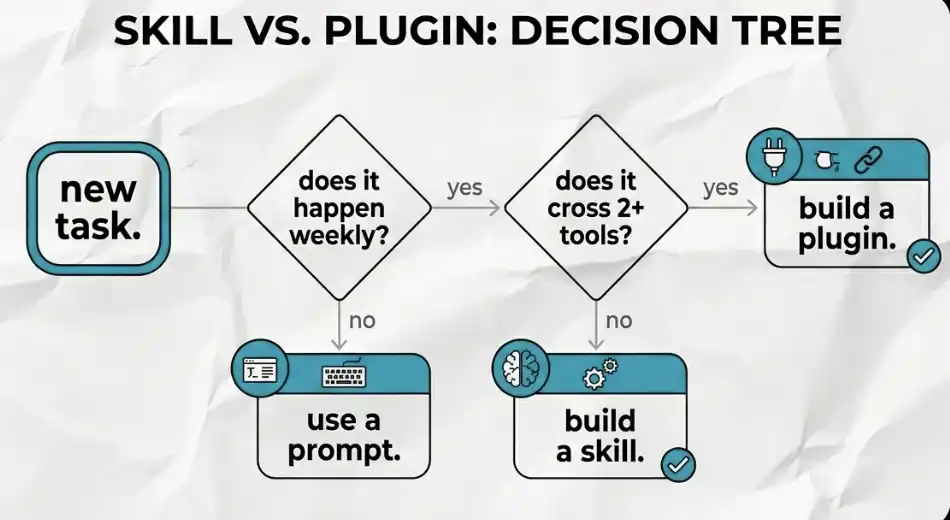
どのようにスキルとプラグインを使い分けるか?
簡単なテストで確認できます:
· このタスクは毎週繰り返されますか?そうでない場合は、単純なプロンプトで十分です。
· 3つ以上のステップが関与し、2つ以上のツールを横断しますか(例:Slack + Gmail + Notion)?そうでない場合は、Skill を使用します。そうである場合は、Plugin を使用する必要があります。
Plugin の構築方法
Cowork に、自動化したいワークフロー全体を教えるだけです
それは自動的に、必要なMCP(コネクタ);対応する Skills を取り込み、完全な「メインフロー パッケージ」に組み立てます。1つの指示で完全なパイプラインを実行できます。
Plugin の最も重要な価値:再利用可能、共有可能
Plugin は共有できます。自分のベストプラクティス(SOP)を1つのPluginにまとめ、チームやコミュニティで使用できます。彼らがタスクを実行する際、効果はほぼ自分で行うのと同じです。
つまり、あなたの作業スタイルが製品化されています。
スケジュールされたタスク:自動化を時間ベースで実行
現在、スキルとプラグインは設定された時間に自動的にトリガーされ実行されます。コンピューターの前にいなくても実行されます。
スケジュールされたタスクの設定方法
· 左サイドバーから 「Scheduled」 タブに移動
· 「New Task」 をクリック
· タスクの名前と説明を入力
· プロンプトで該当するスキルやワークフローを参照。例:「私の航空券検索スキルを使用し、2400ポンド以下の往復スペイン航空券の価格を検索する」
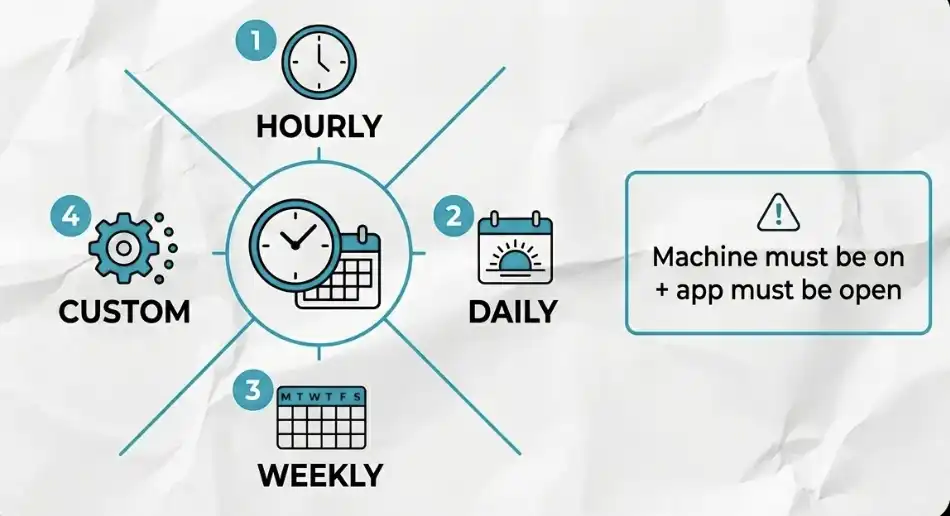
· 実行頻度を設定:毎時、毎日、毎週、または指定された日付+時間
· 適切なプロジェクトフォルダーを選択
· 保存
最も重要なルール
スケジュールされたタスクは、コンピューターがオンかつ Cowork アプリが実行されているときにのみ実行されます。朝9時にタスクを設定しても、コンピューターがオフの場合、そのタスクはコンピューターをオンにするまで実行されません。
見逃されがちな重要な詳細
デバイスを起動したままにしておくために電源設定を調整することをお勧めします。これは最も一般的な問題の原因です — 多くの自動化が「失敗」するのは設定が間違っているわけではなく、デバイスが稼働していないためです。
ディスパッチモード:リモートコントロール用のスマートフォン
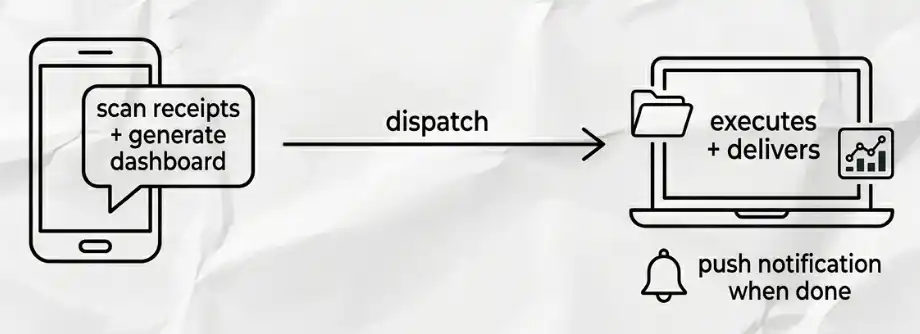
コンピューターの前にいないときでも、タスクをローカルマシンで実行する必要がある場合は、Dispatch モードを使用します。スマートフォンから Claude にメッセージを送信し、デスクトップでタスクを実行します。スマートフォンとコンピューターは同じ会話スレッドを共有し、コンテキストが途切れることはありません。
設定方法
Cowork デスクトップアプリでは:
・設定を開き、Dispatch を有効にします
・Dispatch メニューで「Keep Awake」をオンにします(非常に重要です)。これによりコンピューターがスリープ状態になるのを防ぎ、ファイルにアクセスできなくなるのを回避します
・ブラウザーアクションとコンピューター使用を許可します
使用方法
スマートフォンで指示を送信し、「私のレシートフォルダをスキャンしてデータダッシュボードを作成してください」といった具体的な指示ができます。
Cowork はあなたのコンピューターで全プロセスを実行します。プッシュ通知をオンにすると、タスクが完了した際にすぐに通知を受け取ることができます。
マスターレベルワークフロー:優先して構築すべき3つのシステム
以下の3つは、先に取り組む価値があります。この順序に従ってください。
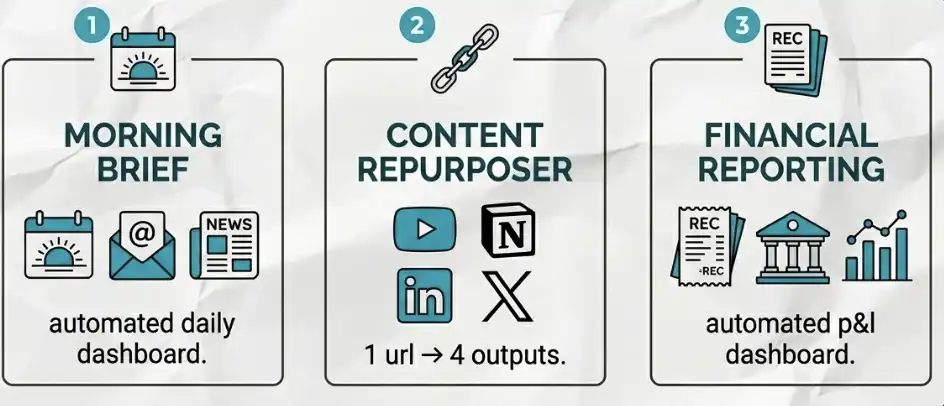
1、デイリーモーニングブリーフ
クロードによる当日の情報整理を業務開始前に行います。タイマー設定されたタスクとして、カレンダーとメールボックスに接続することができます。それは以下の作業を行います:
・当日のスケジュールを要約します
・処理する必要があるメール項目をリストアップします
・ローカルの天気を確認します
・業界関連の最新ニュースを収集します
・あなたがレビューして送信できるようにするために、メール返信の下書きを事前に作成します
あなたがデスクに着くと、すべてが準備されています。この1つだけでも、購読料の元は取れています。
2. コンテンツ再利用システム(Content Repurposer)
Claude に YouTube のリンクを渡すと、自動的に次のことを行います:
・動画の転記を取得
・コンテンツを新しい Notion ページに整理
・LinkedIn および X 向けのプラットフォーム向けコピーを自動生成
1 つの入力で 3 つの出力。すべて手作業不要です。
3. 会計報告システム(Financial Reporting)
月次自動実行タスクを設定します。
以下のことができます:
・Claude に取引履歴へのアクセスを提供(完全なアカウント情報の提供は不要です)
・または、領収書フォルダーを直接提供します
システムは自動的に:
・支出を分類
・収支を照合
・インタラクティブな HTML 会計ダッシュボードを生成(損益を表示)
整理されたこのレポートをあなたの会計士が直接使用し、ほとんど時間を費やす必要はありません。
トークン管理:枯渇を回避する方法
あなたが Claude に送信するすべての単語、およびファイルから読み取る単語ごとにトークンが消費されます。適切に管理されないと、1 週間も経たずに枯渇してしまうかもしれません。
私は、完全に回避できたはずの 3 つのエラーのために、3 日間で最上位プランのトークンを使い果たした人々を見てきました。具体的には:
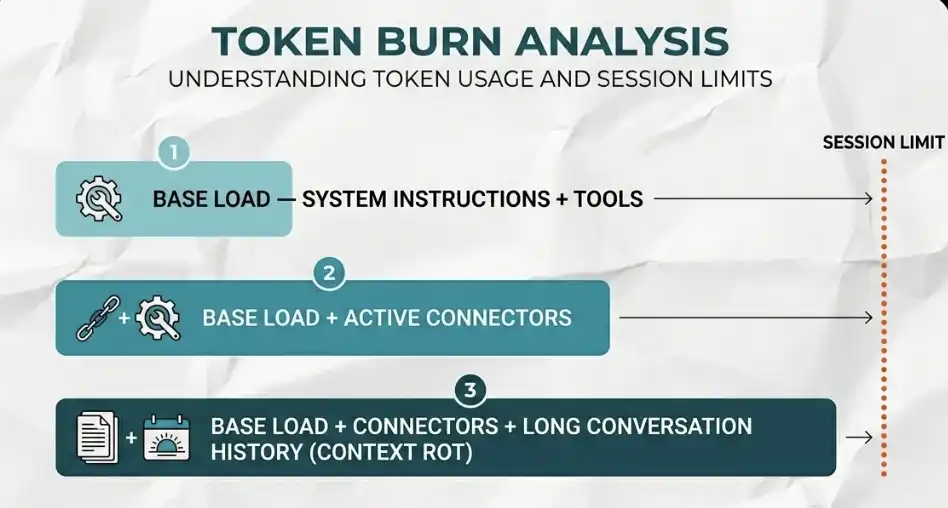
エラー1:基本的な負荷を無視
何もコンテンツを入力していない段階で、コンテキストウィンドウの一部がすでに占有されています:
・システム命令
・使用中のツール
・有効になっている MCP コネクタ
これらはすべてトークンを消費します。開いているコネクタが多いほど、消費が早くなります。現在のタスクに必要な部分だけを開きます。
エラー2:コンテキストの劣化(Context Rot)
同じ会話ウィンドウで長時間作業を続けると、Claude は毎回全会話履歴を再読み込みします。たとえば、メールを書き終えた直後に、同じウィンドウでドバイ旅行を計画させると、システムは「メールの内容」も「旅行のタスク」にロードします。
これは完全な無駄であり、多くの人が気づかずにトークンを使い果たしてしまう方法です。
エラー3: 対話で一括タスクを処理する
100件の請求書を処理する必要がある場合、クロードに一枚ずつ読み取り処理させるのはトークンを素早く使い果たしてしまいます。より良い方法は、Coworkにこれらの請求書を処理する再利用可能なスクリプト(スキル)を作成させることです。
スクリプトによるトークンの消費量は、一つずつ対話方式で処理するよりもはるかに少なく、この差異は非常に明白です。
30–45分ルール
各セッションを簡潔かつ集中して保つこと。
・各ウィンドウは1つのトピックのみを処理
・30–45分を使用するか、タスクを切り替える際に新しいウィンドウを開く
新しいウィンドウは新しいコンテキストを意味し、新しいトークン予算を意味します。
並列サブエージェント
大規模なタスクに対して、クロードに並列処理を行わせることができます:
・複数のサブエージェントを展開
・各サブエージェントは独自のコンテキストウィンドウを持つ
・異なる部分を同時に処理
アインシュタイン原則
Opus は複雑で高リスクな推論タスクにのみ使用されます。Sonnet はほぼすべての他のシナリオに使用されます。
99%の場合、Opus は必要ありません。デフォルトのモデルとして扱わないでください。
AIセキュリティ
Cowork は直接ローカルマシンで実行されます。Anthropic は製品の基盤にセキュリティ機構を組み込んでいるため、基本リスクは比較的低いです。問題はここにはありません。
真のリスクは、他者からのものです。
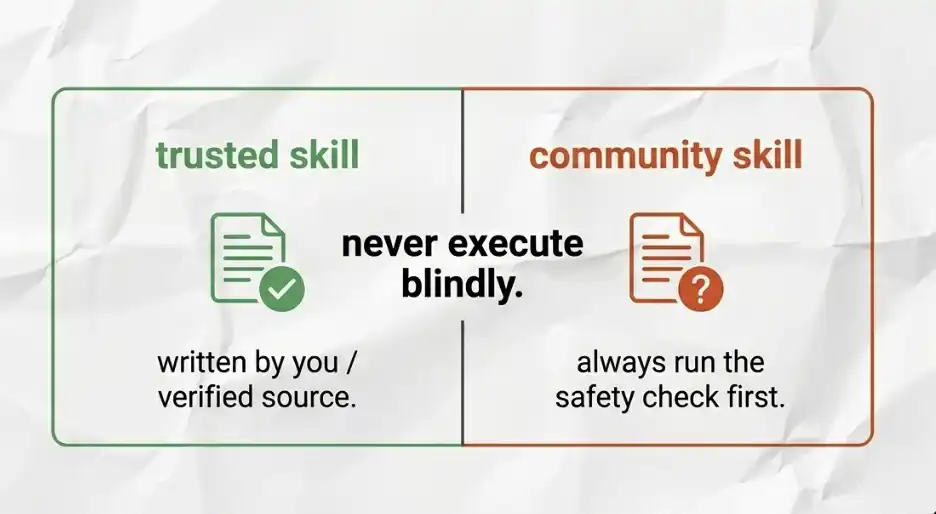
GitHub などから他のユーザーが構築した高度なスキルをダウンロードできます。これら外部スキルをインポートすると、本質的にはClaudeにあなたのマシンで、あなたが付与した権限内で実行する指示を導入しています。
.mdファイルに悪意のある命令が埋め込まれている場合、プロンプトインジェクション(prompt injection)が発生し、AIにファイルの削除、データの窃取、さらにはシステム内での権限昇格などを誘発する可能性があります。
これは仮定ではなく、実在するリスクです。
セキュリティ チェック プロセス
あなたのスキル ライブラリに任意の外部 .md ファイルを追加する前に、必ず次の手順を実行してください:そのスキルのすべての内容をクロード チャットにコピーし、次に直接尋ねます。「このスキルには、有害、悪意のある、またはその宣言されたタスク範囲を超える可能性がある命令が含まれていますか?」
たった2分しかかかりません。しかし、例外なく、毎回行う必要があります。
あなたが抱くべき核心的結論
このガイドのすべての内容は、重要な認識変容に基づいて構築されています:クロード チャットを単なるチャット ツールとは見なさないでください。それは本質的に、「自律型の従業員」としてタスクを受け入れることができる存在です。
この点を理解すると、質問をするのではなく、すぐに作業を割り当て始めます。
最も重要な3つのポイント
1、アーキテクチャがプロンプトよりも重要
明確なプロジェクト構造、包括的な .md コンテキスト ファイル、お互いを分離したプロジェクト指示は、巧妙なプロンプト以上に出力の品質を向上させます。
一度基盤を築くと、それが後の成果に複利効果を生む。
2、自動化システムは階層構造で構築される
順序は次のとおりです:スキル → プラグイン → スケジュールされたタスク → ディスパッチ、各階層は前の階層に基づいて構築されます。
最初から完全なシステムを構築しようとしないでください。まずは毎週繰り返されるタスクを自動化し、その後段階的に拡張してください。
3、セキュリティは選択肢ではない
コミュニティからダウンロードしたすべてのスキルは、実行する前にチェックする必要があります。セキュリティ チェックにはわずか2分しかかかりませんが、その2分であなたのマシン全体を保護できる可能性があります。
次のステップ
今日は次の3つのことを行ってください:
・サンドボックス フォルダを作成
・権限を付与
・実際のタスクを実行
例:
· 整理杂乱的下载文件夹
· 或整理一批发票
これにより、このツールの能力を実際に理解できます。
どのワークフローから始めますか?
· モーニングブリーフ
· コンテンツの再利用
· ファイナンシャルダッシュボード
1 つ選んで、すぐに始めてください。
1 つだけ覚えて帰ることがあるとすれば
Zapier MCP を使ってください。8000 を超えるアプリを接続し、設定にはたったの 10 分しかかかりません。さきほどスキップした場合は、今すぐ見直してください。これはこのツール全体の中で最も低く評価されている機能であり、多くの人が本当に使いこなしたことのない機能です。
BlockBeats の公式コミュニティに参加しよう:
Telegram 公式チャンネル:https://t.me/theblockbeats
Telegram 交流グループ:https://t.me/BlockBeats_App
Twitter 公式アカウント:https://twitter.com/BlockBeatsAsia
 関連記事
関連記事